Tampilkan postingan dengan label Internet. Tampilkan semua postingan

Senin, 28 April 2014

Download Mozilla Firefox


Browser Populer Mozilla Firefox

Mozilla Firefox merupakan sebuah aplikasi yang digunakan untuk browsing. Jadi aplikasi yang sangat populer ini di buat dan dikembangkan oleh Mozilla corporation. Selain itu firefox merupakan salah satu dari web browser yang sifatnya open soure dan dibangun dengan menggunakan Gecko Layout engine. Tidak hanya handal digunakan, firefox juga telah didukung sejumlah Add-ons yang bisa di instal secara terpisah yang memungkinkan para pengguna bisa menyesuaikan dengan kegunaan masing-masing. Apabila membutuhkan aplikasi yang telah teruji keamanannya ketika berselancar di internet, maka software ini bisa menjadi pilihan yang tepat untuk anda dan wajib menjadi aplikasi browsing yang utama. Software ini juga bisa memberikan pesan kepada kita ketika mengakses suatu situs yang di dalamnya terdapat virus seperti trojan, worm dan spyware. Jadi akan ada semacam warning.
Mozilla-Firefox
Adapun kelebihan dan juga kekurangan dari Mozilla Firefox.
Kelebihan :
  • Merupakan browser yang perkembangannya paling pesat serta paling populer digunakan.
  • Mempunyai sistem sekuriti yang handal dibanding browser lain.
  • Mempunyai Add-ons yang sangat berguna bagi keperluan masing-masing pengguna.
  • Mempunyai konfigurasi yang sangat banyak.
  • Telah terintegrasinya penghentian pop-up secara otomatis dan juga bisa mematahkan pembatasan aksi bagi pengguna browser Mozilla Firefox. Contohnya seperti menyembunyikan status bar maupun penguncian browser.
  • Tampilan halamannya lebih luas dengan area tool bar yang lebih ringkas.
Kekurangan :
  • Waktu menjalankan program atau start-up time yang sangat lama untuk pertama kali. Hal ini menjadi ketidaknyamanan bagi pengguna.
  • Browser ini tidak bisa berfungsi secara optimal jika tidak di instal beberapa add-ons. Bahkan para crackers pun mulai membidik aplikasi ini, sebab penggunanya yang sangat banyak.
  • Terdapat program update yang berarti melakukan download terhadap versi terbaru dari firefox.
  • Terdapat banyak add-ons yang menjadi tidak berfungsi ketika Mozilla firefox di update. Namun hal ini hanya terjadi untuk perubahan besar saja, misalnya dari versi 10 ke versi 15.
  • Waktu yang diperlukan untuk memproses situs tertentu lebih lama. Mungkin ini dikarenakan kompatibilas.
  • Belum terintegrasinya dengan Outlook dan juga Outlook Express.
Bagi anda ingin menunggah Mozilla Firefox silahkan unduh dengan cara KILIK DISINI

Demikianlah ulasan mengenai software browserr Mozilla Firefox . semoga bermanfaat ..

Minggu, 27 April 2014

Cara Mudah Ponsel Android Menjadi Kamera CCTV


Kali ini saya akan membahas tentang ponsel android menjadi kamera cctv. Jika anda sedang membutuhkan sebuah kamera cctv dengan biaya yang murah tentunya anda dapat langsung menyimak artikel ini. Kamera cctv ini akan sangat bermanfaat untuk anda yang ingin mengawasi tempat anda berada dan dimanapun anda berada tanpa ada orang yang akan mengetahui jika sedang anda awasi. Anda juga tidak perlu khawatir untuk mempergunakan aplikasi cctv android ini, karena penggunaannya cukup sangat mudah dan tidak memerlukan keahlian khusus tentunya.hehe


Jika anda berminat dengan aplikasi cctv dengan menggunakan ponsel android ini maka anda dapat langsung menyimak tutorial yang akan saya bahas berikut ini:
  1. Yang harus Anda lakukan adalah melakukan download aplikasi IP Webcam lebih dahulu pada Google Play.
  2. Hal yang perlu anda perhatikan adalah jangan sampai anda melupakan koneksi data milik anda telah aktif di hp dan juga di komputer milik anda.
  3. Selanjutnya anda dapat melakukan instalasi aplikasi tersebut dan menjalankan aplikasi tersebut.
  4. Lalu Anda dapat meng-Scroll ke bawah kemudian anda dapat pilih start server.
  5. Maka akan muncul dilayar bawah pada handphone alamat IPnya kan.
  6. Selanjutnya Anda dapat mencatat alamat tersebut.
  7. Jika anda ingin melihatnya, Anda hanya perlu membuka pada browser di komputer milik anda.
  8. Selanjutnya anda dapat mengetikkan alamat IP yang tadi sudah muncul dan Anda dapat menambahkan dibelakang alamat IP tersebut videofeed.
  9. Maka alamat IP anda sekarang akan menjadi “http://10.11.xxx.xx:8080/videofeed”
  10. Bila langkah-langkah yang telah anda jalankan berhasil maka akan dapat muncul sebuah video di browser tersebut.
  11. Selesai
Sekarang anda dapat melihat semua kegiatan yang ingin anda awasi tanpa harus berada di tempat kejadian. Bagaimana sobat semua? Cukup mudah bukan cara menggunakan aplikasi IP Webcam ini ? Aplikasi ini cukup mudah dan simple untuk anda download dan anda pergunakan, semoga saja artikel mengenai Cara agar ponsel android menjadi kamera cctv ini dapat bermanfaat untuk anda dan anda dapat secara bijak menggunakannya. Semoga membantu dan bermanfaat.

Kamis, 24 April 2014

Wireshark Tutorial


Karena ini hanya sebagai latihan atau pembelajaran, maka kita hanya melakukannya pada computer local saja. Jadi pertama-tama buka lah halaman web yang nantinya akan menjadi target sniffing kita. Bagi kalian yang belum mempunyai software Wireshark kalian dapat mendownloadnya di 


Yah langsung saja kita buka program wireshark.


Pertama masuk pada Capture – Option atau menekan tombol Capture Interfaces


Kemudian akan muncul tampilan window Capture Interfaces. Pilih Option pada Ethernet yang terpakai / yang tersambung dengan jaringan dalam kasus ini, Option pada 802.11 b+g Wireless LAN


Pilih interface (network card) yang akan digunakan untuk mengcapture packet. Pilih salah satu yang benar. Dalam kasus ini saya menggunakan USB Wifi sebagai sambungan ke internet maka yang saya pilih adalah 802.11 b+g.
Dan pastikan Capture packet in promecious dalam status ON.


Untuk menyimpan record yang tercapture, bisa mengaktifkan kolom File, pada bagian Capture File(s).
Pilih tombol Start untuk memulai merecord packet data yang masuk


Pertama-tama mungkin blom ada record yang masuk. Kembali ke halaman admin blog uad, dan tekan lah tombol LOGIN nya. Maka akan ada packet yang terecord


Klik tombol stop ( Alt+E ) setelah anda merasa yakin bahwa ada password yang masuk selama anda menekan tombol start. Pasti akan ada banyak sekali packet data yang merecord. Dari sini kita mulai menganalisa packet tersebut. Karena yang kita butuhkan adalah men-sniffing password, maka pada kolom Filter kita ketikkan http untuk lebih memudahkan pengelompokan packet data.


Biasanya login packet terdapat kata login atau sejenisnya. Dalam kasus ini kita menemukan packet dengan informasi POST /latif_ilkom/wp-login.php HTTP/1.1 …. Klik kanan pada packet tersebut, pilih Follow TCP Stream


Maka akan muncul informasi tentang packet data yang kita pilih. Disini lah kita bisa menemukan username dan password dari halaman administrator blog uad. Biasanya ditanda dengan tulisan berwarna merah.


Jika kita bisa menganalisa packet tersebut satu per satu maka kita akan tau data yang kita cari. Dalam kasus ini terlihat bahwa username=latif_ilkom dengan password rahasia sudah kita temukan


Selamat mencoba, semoga berhasil ...

Rabu, 16 April 2014

Mengubah Smartfren Andromax G Menjadi Modem

hai sob !!Saya bisa disebut orang baru dalam dunia blogger, untuk itu mohon kerjasama nya ya sob!!
Oke kita langsung saja ke pokok pembahasan, yaitu : Cara Mengubah Smartfren Andromax G Menjadi Modem berikut adalah langkah - langkahnya :

Alat - Alat yang harus ada :
  1. Sediakan 1 buah laptop atau PC .
  2. Smartphone Andromax G
  3. Kabel Data
Setelah alat - alat tersebut sudah tersedia, maka langsung ke memulai langkah - langkahnya :
  1. Hubungkan kabel data ke smartphone lalu langsung hubungkan ke PC/laptop (smartphone harus dalam keadaan aktif/hidup).
  2. Instalkan driver-nya terlebih dahulu, dengan memilih atau mencentang pilihan "Pemasangan Driver".
    jika sudah di instalkan sebelumnya, maka sobat tidak perlu menginstall-nya lagi!!
  3. Setelah driver terinstall maka langsung masuk ke pengaturan pada smartphone.
  4. Tap pilihan "selengkapnya..."
  5. Lalu tap pilihan "Menambatkan & hotspot portabel"
  6. lalu setelah centang pilihan "Penambatan USB" dan tunggu hingga PC/laptop konek ke jaringan internet.


    setelah konek, silahkan sobat browsing!! Kecepatan internet disesuaikan dengan paket / kuota yang sobat beli.

Senin, 14 April 2014

Konfigurasi VLAN dengan Switch Layer 3

Penggunaan VLAN bertujuan untuk membagi broadcastdomain di lingkungan LAN. Pada saat host dalam satuVLAN berkomunikasi dengan host di VLAN lain, maka diperlukan router supaya VLAN satu dengan VLAN lain dapat terkoneksi. Router bekerja pada layer 3 yaitu layer Network, maka dari itu switch layer 3 berarti juga berfungsi sebagai router. Pada postingan ini saya menggunakan Cisco Switch Catalyst 3560 24PS.


Saya beri contoh topologinya seperti ini :


Desain Jaringan :

Pada tutorial ini Saya membuat jaringan yang terbagi menjadi 3 VLAN yaitu Blok A, Blok B, dan Blok C. Berikut ini perinciannya :
  1. VLAN 10 dengan nama Gedung-A
    Dengan 3 komputer yang terhubung ke switch Blok A port fast Ethernet 0/1, 0/2, dan 0/3
    IP Address komputer masing-masing 192.168.1.1, 192.168.1.2, dan 192.168.1.3
    Subnet Mask : 255.255.255.0 gateway 192.168.1.254
  2. VLAN 20 dengan nama Gedung-B
    Dengan 3 komputer yang terhubung ke switch Blok B pada port fast Ethernet 0/1, 0/2, dan 0/3
    IP Address komputer masing-masing 192.168.2.1, 192.168.2.2, dan 192.168.2.3
    Subnet Mask : 255.255.255.0 gateway 192.168.2.254
  3. VLAN 30 dengan nama Gedung-C
    Dengan 3 komputer yang terhubung ke switch Blok C port fast Ethernet 0/1, 0/2, dan 0/3
    IP Address komputer masing-masing 192.168.3.1, 192.168.3.2, dan 192.168.3.3
    Subnet Mask : 255.255.255.0 gateway 192.168.3.254
Berikut ini Langkah-Langkah Pembuatan VLAN :

A. Langkah Awal
  1. Buatlah topologinya seperti gambar diatas.
  2. Berikan IP Address, Subnet mask, dan Gateway pada masing-masing komputer sesuai dengan data diatas.
B.  Konfigurasi VLAN
  1. Buat VLAN 10 (Blok A), VLAN 20 (Blok B), dan VLAN 30 (Blok C)
    Switch>en
    Switch#conf t
    Switch(config)#vlan 10
    Switch(config-vlan)#name Gedung-A
    Switch(config-vlan)#exit
    Switch(config)#VLAN 20
    Switch(config-vlan)#name Gedung-B
    Switch(config-vlan)#exit
    Switch(config)#VLAN 30
    Switch(config-vlan)#name Gedung-C
    Switch(config-vlan)#exit
  2. Berikan IP Address pada masing-masing VLAN (Sebagai Gateway)
    Switch(config)#interface vlan 10
    Switch(config-if)#ip address 192.168.1.254 255.255.255.0
    Switch(config-if)#no shutdown
    Switch(config-if)#exit
    Switch(config)#interface vlan 20
    Switch(config-if)#ip address 192.168.2.254 255.255.255.0
    Switch(config-if)#no shutdown
    Switch(config-if)#exit
    Switch(config)#interface vlan 30
    Switch(config-if)#ip address 192.168.3.254 255.255.255.0
    Switch(config-if)#no shutdown
    Switch(config-if)#exit
  3. Ubah port Fast Ethernet 0/1 menjadi akses VLAN 10, 0/2 menjadi akses VLAN 20, dan 0/3 menjadi akses VLAN 30
    Switch(config)#interface FastEthernet 0/1
    Switch(config-if)#switchport access vlan 10
    Switch(config-if)#exit
    Switch(config)#interface FastEthernet 0/2
    Switch(config-if)#switchport access vlan 20
    Switch(config-if)#exit
    Switch(config)#interface FastEthernet 0/3
    Switch(config-if)#switchport access vlan 30
    Switch(config-if)#end
C. Langkah Akhir
  1. Test Ping dari Switch ke masing masing komputer, jika berhasil maka hasilnya seperti ini :
    Switch#ping 192.168.1.1

    Sending 5, 100-byte ICMP Echos to 192.168.1.1, timeout is 2 seconds:
    .!!!!
    Success rate is 80 percent (4/5), round-trip min/avg/max = 7/8/10 ms

    Switch#ping 192.168.2.1

    Type escape sequence to abort.
    Sending 5, 100-byte ICMP Echos to 192.168.2.1, timeout is 2 seconds:
    .!!!!
    Success rate is 80 percent (4/5), round-trip min/avg/max = 8/9/11 ms

    Switch#ping 192.168.3.1

    Type escape sequence to abort.
    Sending 5, 100-byte ICMP Echos to 192.168.3.1, timeout is 2 seconds:
    .!!!!
    Success rate is 80 percent (4/5), round-trip min/avg/max = 6/8/9 ms
  2. Jika sudah berhasil, simpan konfigurasi.
    Switch#write memory
    Building configuration...
    [OK]
  3. Anda juga bisa coba ping dari komputer Gedung-A ke Gedung-B
    PC>ping 192.168.3.1

    Pinging 192.168.3.1 with 32 bytes of data:

    Reply from 192.168.3.1: bytes=32 time=16ms TTL=127
    Reply from 192.168.3.1: bytes=32 time=16ms TTL=127
    Reply from 192.168.3.1: bytes=32 time=17ms TTL=127
    Reply from 192.168.3.1: bytes=32 time=17ms TTL=127

    Ping statistics for 192.168.3.1:
        Packets: Sent = 4, Received = 4, Lost = 0 (0% loss),
    Approximate round trip times in milli-seconds:
        Minimum = 16ms, Maximum = 17ms, Average = 16ms

Senin, 07 April 2014

Cara Sharing Menggunakan Wifi


Transfer, Sharing / Berbagi File Via Wifi / Hotspot


Ketika anda harus berbagi file dengan teman, kerabat, atau siapa saja, sementara anda tidak membawa USB flashdisk atau hardisk eksternal, dan juga tidak memungkinkan untuk mengirim file tersebut lewat email karena ukuran file yang telalu besar misalnya, solusi berikut ini mungkin berguna.

Apabila di area tempat anda berada terdapat hotspot /wifi dan masing-masing komputer/ laptop anda dan laptop teman anda dapat terhubung ke hotspot tersebut maka pertukaran file dapat dilakukan melalui hotspot ini.


Sebenarnya banyak cara untuk bisa berbagi file antar komputer / laptop ketika flashdisk /external disk tidak tersedia.   Bisa melalui Bluetooth , koneksi wireless ad hoc, kabel LAN langsung, dll.


Kelebihan dari koneksi dan berbagi file lewat wifi adalah kita tidak perlu setting-setting untuk koneksinya seperti setting IP, pairing dll. Yang dilakukan hanyalah setting untuk folder sharingnya saja.

Kita asumsikan kedua laptop (dengan OS Windows 7) sudah terhubung ke hotspot (hotspot yang sama tentunya)
Misalnya laptop A dan Laptop B. Laptop A yang akan berbagi file, laptop B yang akan mengambil file


• Langkah pertama, tentukan folder yang akan disharing/dibagi (Laptop A)
Misalnya disini saya akan menshare folder dengan nama folder "doc"
Klik kanan pada folder yang akan disharing (folder Doc) tersebut, kemudian pilih Properties


Pada Tab Sharing, klik Advanced Sharing


Beri Centang (ceklist) pada Share this folder, kemudian klik Apply / klik OK


• Langkah selanjutnya, non aktifkan/matikan Windows Firewall, (masuk ke Control Panel, pilih Windows firewall, off kan Windows firewall )


• Kemudian, supaya dari laptop B dapat mengambil file dari laptop A maka harus diketahui IP address  Laptop A .
Buka Command Prompt , dari menu Run ( Logo Windows +R) ketikkan CMD, klik OK


Setelah muncul jendela Command Prompt, ketikkan ipconfigkemudian tekan Enter
Pada contoh saya dapatkan Ip addressnya 10.6.11.33


• Langkah terakhir, yaitu mengakses file/folder  dari laptop B

Dari laptop B masuk ke menu RUN (tekan Logo windows + R)
Kemudian ketikkan tanda backslash 2x (\\) disambung dengan IP Laptop A tadi
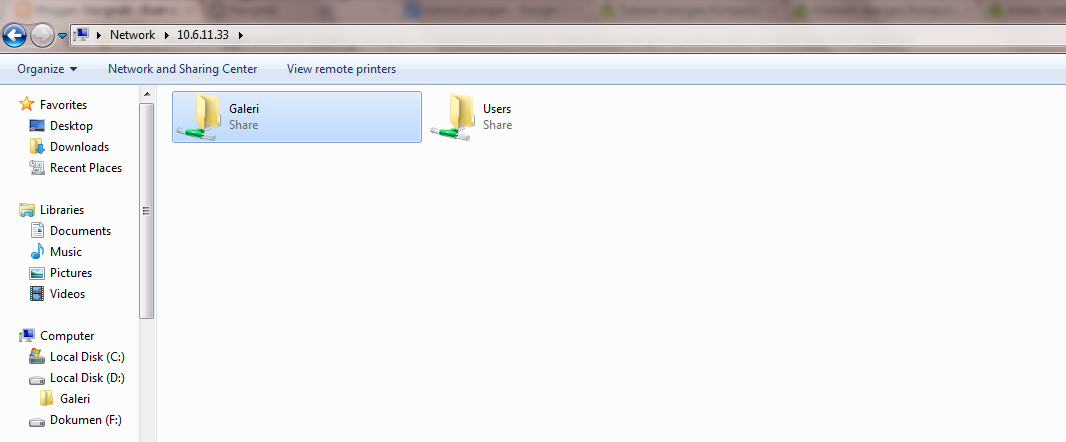
\\10.6.11.33
klik OK


Maka akan muncul Folder yang disharing di Laptop A tadi


Buka Folder tersebut dan kita sudah bisa melakukan copy paste dari Folder yang disharing di Laptop A ke drive di laptop B.

Selamat mencoba . yang tadinya tidak bisa sharing melalui Wifi semoga sekarang menjadi bisa.