Tampilkan postingan dengan label Download. Tampilkan semua postingan

Senin, 28 April 2014

Download Mozilla Firefox


Browser Populer Mozilla Firefox

Mozilla Firefox merupakan sebuah aplikasi yang digunakan untuk browsing. Jadi aplikasi yang sangat populer ini di buat dan dikembangkan oleh Mozilla corporation. Selain itu firefox merupakan salah satu dari web browser yang sifatnya open soure dan dibangun dengan menggunakan Gecko Layout engine. Tidak hanya handal digunakan, firefox juga telah didukung sejumlah Add-ons yang bisa di instal secara terpisah yang memungkinkan para pengguna bisa menyesuaikan dengan kegunaan masing-masing. Apabila membutuhkan aplikasi yang telah teruji keamanannya ketika berselancar di internet, maka software ini bisa menjadi pilihan yang tepat untuk anda dan wajib menjadi aplikasi browsing yang utama. Software ini juga bisa memberikan pesan kepada kita ketika mengakses suatu situs yang di dalamnya terdapat virus seperti trojan, worm dan spyware. Jadi akan ada semacam warning.
Mozilla-Firefox
Adapun kelebihan dan juga kekurangan dari Mozilla Firefox.
Kelebihan :
  • Merupakan browser yang perkembangannya paling pesat serta paling populer digunakan.
  • Mempunyai sistem sekuriti yang handal dibanding browser lain.
  • Mempunyai Add-ons yang sangat berguna bagi keperluan masing-masing pengguna.
  • Mempunyai konfigurasi yang sangat banyak.
  • Telah terintegrasinya penghentian pop-up secara otomatis dan juga bisa mematahkan pembatasan aksi bagi pengguna browser Mozilla Firefox. Contohnya seperti menyembunyikan status bar maupun penguncian browser.
  • Tampilan halamannya lebih luas dengan area tool bar yang lebih ringkas.
Kekurangan :
  • Waktu menjalankan program atau start-up time yang sangat lama untuk pertama kali. Hal ini menjadi ketidaknyamanan bagi pengguna.
  • Browser ini tidak bisa berfungsi secara optimal jika tidak di instal beberapa add-ons. Bahkan para crackers pun mulai membidik aplikasi ini, sebab penggunanya yang sangat banyak.
  • Terdapat program update yang berarti melakukan download terhadap versi terbaru dari firefox.
  • Terdapat banyak add-ons yang menjadi tidak berfungsi ketika Mozilla firefox di update. Namun hal ini hanya terjadi untuk perubahan besar saja, misalnya dari versi 10 ke versi 15.
  • Waktu yang diperlukan untuk memproses situs tertentu lebih lama. Mungkin ini dikarenakan kompatibilas.
  • Belum terintegrasinya dengan Outlook dan juga Outlook Express.
Bagi anda ingin menunggah Mozilla Firefox silahkan unduh dengan cara KILIK DISINI

Demikianlah ulasan mengenai software browserr Mozilla Firefox . semoga bermanfaat ..

Download Winamp "Aplikasi Pemutar Suara Populer"


WinampApakah anda  belum mengenal winamp? Salah satu software yang bisa memutar file dengan format mp3 dan mp4 ini memang sangat populer dari yang lainnya. Bahkan bisa dipastikan di setiap laptop ataupun komputer, software pemutar musik ini selalu ada terinstal di dalamnya. Pada tahun 2005 winamp telah di unduh oleh banyak orang sebagai pemutar mp3. Dengan tampilannya yang simpel menjadikan aplikasi ini sangat memudahkan para penggunanya.
Pada dasarnya winamp tidak hanya bisa kita temui pada komputer ataupun laptop saja pada penggunaannya, melainkan winamp juga telah ditampilkan pada sebuah smartphone berbasis android. Winamp tersebut ditampilkan dalam versi beta dengan perbaikan dan penyempurnaan yang telah dilakukannya. Akan tetapi fasilitasnya tidak jauh berbeda dengan apa yang dihadirkan pada komputer.
Memainkan file multimedia dengan menggunakan winamp
Dalam keseharian kita, pasti tidak akan lepas dari yang namanya musik. Baik itu saat di jalan, di rumah, sedang membaca ataupun ketika bekerja pun kerap kali selalu di iringi dengan mendengarkan musik. Seiring dengan teknologi yang semakin berkembang, ada banyak alat yang dapat kita gunakan untuk memainkan musik. Contohnya seperti walkman yang umum digunakan untuk memainkan musik. Sementara untuk memainkan musik yang tersimpan pada DVD, CD maupun Harddisk kita bisa memainkannya menggunakan perangkat lunak ini, yaitu winamp.
Sebenarnya apa sih winamp itu ?
Winamp sebenarnya salah satu software yang bisa digunakan untuk memainkan berbagai jenis file video maupun musik. File yang bisa diputar di dalamnya seperti WMF, ASF, AFI, WMA, NSV, OGG, MP4, NSA, MP3, MP1, MP2, MIDI, MID, FLAC, KAR, MPEG, MPG, M2V, AVI, M3U8, B4S, WPL dan PLS. Dikarenakan pengoperasiannya yang mudah, winamp menjadi pemutar musik yang sangat populer di kalangan masyarakat luas. Selain itu kelebihan yang lain adalah winamp ini bisa digunakan untuk menampilkan teks, akan tetapi untuk mendapatkan fasilitas ini anda harus memasang plug-in terlebih dahulu.
Winamp digunakan untuk TV Streaming dan Radio streaming
Selain bisa digunakan untuk memainkan file musik dan video, software ini dapat juga digunakan untuk radio streaming. Bahkan tidak hanya itu saja, anda pun juga bisa melihat TV streaming dengan menggunakan winamp ini. Sekarang ini winamp telah bekerja sama pada beberapa stasiun radio maupun televisi, jadi hal ini akan mempermudah juga dalam menemukan chanel televisi maupun radio yang anda sukai.
Cara menggunakan aplikasi winamp
Tapi, kalau anda belum punya aplikasi winamp anda bisa mengunduhnya sekarang dengan cara KLIK DISINI
Untuk dapat menggunakannya, anda perlu menginstalnya dahulu di komputer, kemudian lanjutkan hingga proses penginstalan selesai dan winamp sudah bisa anda gunakan.

Kamis, 24 April 2014

Wireshark Tutorial


Karena ini hanya sebagai latihan atau pembelajaran, maka kita hanya melakukannya pada computer local saja. Jadi pertama-tama buka lah halaman web yang nantinya akan menjadi target sniffing kita. Bagi kalian yang belum mempunyai software Wireshark kalian dapat mendownloadnya di 


Yah langsung saja kita buka program wireshark.


Pertama masuk pada Capture – Option atau menekan tombol Capture Interfaces


Kemudian akan muncul tampilan window Capture Interfaces. Pilih Option pada Ethernet yang terpakai / yang tersambung dengan jaringan dalam kasus ini, Option pada 802.11 b+g Wireless LAN


Pilih interface (network card) yang akan digunakan untuk mengcapture packet. Pilih salah satu yang benar. Dalam kasus ini saya menggunakan USB Wifi sebagai sambungan ke internet maka yang saya pilih adalah 802.11 b+g.
Dan pastikan Capture packet in promecious dalam status ON.


Untuk menyimpan record yang tercapture, bisa mengaktifkan kolom File, pada bagian Capture File(s).
Pilih tombol Start untuk memulai merecord packet data yang masuk


Pertama-tama mungkin blom ada record yang masuk. Kembali ke halaman admin blog uad, dan tekan lah tombol LOGIN nya. Maka akan ada packet yang terecord


Klik tombol stop ( Alt+E ) setelah anda merasa yakin bahwa ada password yang masuk selama anda menekan tombol start. Pasti akan ada banyak sekali packet data yang merecord. Dari sini kita mulai menganalisa packet tersebut. Karena yang kita butuhkan adalah men-sniffing password, maka pada kolom Filter kita ketikkan http untuk lebih memudahkan pengelompokan packet data.


Biasanya login packet terdapat kata login atau sejenisnya. Dalam kasus ini kita menemukan packet dengan informasi POST /latif_ilkom/wp-login.php HTTP/1.1 …. Klik kanan pada packet tersebut, pilih Follow TCP Stream


Maka akan muncul informasi tentang packet data yang kita pilih. Disini lah kita bisa menemukan username dan password dari halaman administrator blog uad. Biasanya ditanda dengan tulisan berwarna merah.


Jika kita bisa menganalisa packet tersebut satu per satu maka kita akan tau data yang kita cari. Dalam kasus ini terlihat bahwa username=latif_ilkom dengan password rahasia sudah kita temukan


Selamat mencoba, semoga berhasil ...

Selasa, 22 April 2014

Cara Mengubah Apps Default di Android

Anda menggunakan ponsel Android? anda menekan link dalam email atau men-download lampiran dan telepon akan muncul kotak dialog yang meminta Anda yang aplikasi yang ingin Anda gunakan untuk menyelesaikan tindakan.

Tidak seperti Windows, Android tidak memberikan daftar lengkap dari aplikasi default untuk Anda. Ketika Anda memulai sebuah file atau link, saat itulah Anda juga akan diminta untuk memilih sebuah aplikasi atau dibawa langsung ke app yang sudah terkait.

Berikut Ponsel Magz akan memberikan tip cara menghapus aplikasi default android .

    Pertama arahkan ke Settings. Anda dapat memulai Settings dengan menekan shortcut di menu aplikasi atau menekan pada ikon Pengaturan.


  • Menu Pengaturan
  • Masukkan menu Apps. Pada beberapa ponsel itu akan disebut Application Manager  
  • Apps menu
  • Swipe ke daftar aplikasi All.
  • Semua aplikasi Menu
  • Pilih aplikasi yang ingin Anda hapus sebagai default.
   Tekan Default

Sekarang waktu berikutnya Anda meluncurkan jenis link / file yang app dikaitkan dengan, Anda akan diminta untuk memilih aplikasi default lagi. Perhatikan bahwa Anda menghapus semua default untuk sebuah aplikasi sekaligus. Jadi, jika Anda memilih Default Jelas pada browser, Anda jelas sebagai default untuk semua link itu terkait dengan.

Bagaimana melihat daftar aplikasi default saat ini.

Meskipun Android tidak memberikan daftar lengkap jenis file dan link, aplikasi pihak ketiga yang disebut Default App Manajer menyediakan daftar default saat ini dan membantu Anda mengeset default untuk beberapa file / link kategori utama. Aplikasi ini memiliki dua tab: Kategori Wise dan Semua Default.

Tab Kategori Wise menunjukkan kategori umum seperti Browser, Kamera Kalender, dan Email, bersama dengan nama apapun app saat ini ditetapkan sebagai default untuk mereka. Jika jenis file tidak memiliki aplikasi terkait, Default Manajer App akan daftar sebagai memiliki standar tidak ada. Untuk mengatur atau mengubah aplikasi default di Manajer default App:


 Sentuh kategori (contoh: Email).


  •     Standar aplikasi
  •     Tekan default Hapus untuk menghapus aplikasi saat ini, jika ada satu. Anda kemudian akan diangkut ke Android built-in menu aplikasi, di mana Anda harus menekan Defaults jelas untuk aplikasi itu dan kemudian tekan tombol kembali untuk kembali ke Default Manajer App.
  •     Jelas default App
  •     Tekan Set Default. Sebuah kotak dialog akan muncul meminta Anda untuk menyelesaikan tindakan.
  •     Standar aplikasi
  •     Pilih aplikasi yang Anda inginkan dan tekan Selalu.
  •     Standar Apps
Sayangnya, pada kategori Kategori Wise tidak mencakup lebih link granular seperti URL, yang berpotensi bisa meluncurkan aplikasi mereka sendiri (ex: Amazon, IMDB). Tab Semua Default Manager default App menunjukkan semua aplikasi standar, tidak peduli kategori.

Anda dapat membatalkan default sebuah aplikasi ini dari menu ini dengan menekan tombol Batal, yang kemudian membawa Anda ke layar informasi bahwa aplikasi di mana Anda dapat menekan tombol Default.

ada beberapa tutorial seputar androind :
Sekarang anda bisa merubah default aplikasi pada ponsel android, semoga tips ini bermanfaat, silahkan masukan komentar dibawah ini. 


Tips Mencegah Serta Menghapus Virus dan Malware Android


Ciri-Ciri Perangkat Yang Terserang Virus dan Malware Android

Sama halnya seperti di perangkat komputer, terdapat ciri-ciri khusus ketika virus dan malware telah menyerang perangkat Android. Jika Anda cukup jeli, maka Anda pasti akan dapat merasakan kehadirannya di perangkat kesayangan Anda. Berikut adalah ciri-ciri yang biasanya ditimbulkan oleh kedua parasit tersebut pada perangkat Android:
  • Pemakaian data internet yang berlebihan. Kebanyakan malware dibuat untuk mencuri data dari korbannya, seperti daftar kontak, nomor kartu kredit, dan lainnya. Setelah berhasil mencurinya, malware ini akan mengirim data tersebut melalui internet sehingga otomatis kuota data internet Anda akan cepat habis.
  • Performa menjadi lambat. Karena banyaknya aktivitas yang dilakukan oleh malware, maka pasti hal tersebut akan menjadikan perangkat Android Anda menjadi lambat.
  • Baterai cepat habis. Baterai Android yang cepat habis dapat diakali dengan berbagai cara menghemat baterai Android. Namun jika baterai Anda ternyata masih boros, maka mungkin malware menjadi biang keladinya.
  • Sering terputus ketika sedang menelepon. Panggilan telepon putus karena sinyal buruk adalah hal biasa. Namun jika hal tersebut terjadi ketika sinyal jaringan Anda bagus, maka bisa jadi itu adalah ulah malware.

 Cara Menghapus Virus dan Malware dari Perangkat Android

Cara paling mudah untuk menghapus virus dan malware Android adalah dengan cara menginstal aplikasi anti virus atau anti malware pada perangkat Anda. Pastikan aplikasi yang Anda instal tersebut merupakan aplikasi yang terpercaya. Berikut adalah beberapa aplikasi yang sangat direkomendasikan untuk menghapus virus dan malware pada Android. kalian dapat membuka link di bawah ini untuk download .

Rabu, 02 April 2014

Cara Install PES 2014


Cara Install PES 2014

Cara install PES (Pro Evolution Soccer) 2014 - Salam jumpa semuanya, pada tutorial ini kita akan membahas langkah-langkah install PES 2014 di Laptop atau PC. Sebelum instalasi dibutuhkan spesifikasi minimal laptop atau PC sebagai berikut. Download PES 2014
Operating System: Win Xp 32, Vista, Windows 7
Graphic Card: GeForce 510, Radeon HD 5450 512MB
CPU: Pentium D 820 2.8GHz, Athlon LE-1640
RAM: 1 GB
HDD: 10 GB
DirectX: 9.0c
Recommended system requirements
Operating System: Win Xp 32, Vista, Windows 7, Windows 8
Graphic Card: GeForce GT 440, Radeon HD 5550 1024MB
CPU: Core 2 Duo E7400 2.80GHz, Athlon II X2 255
RAM: 4 GB
HDD: 10 GB
DirectX: 9.0c


Langkah-langkah instalasi PES 2014:
  1. Download file Master PES 2014. Bila masih dalam format ISO, buka dengan mount ISO file.
  2. Buka folder PES 2014 yang sudah di mount tadi. Klik 2X Autorun, kemudian klikInstall.
  3. Klik Next, pilih I accept the term in the licence agreement klik Next, masukkan Serial Number ini HNY6-JD2U-3CXK-4UC6-FUC2 klik Next, Next lagi dan Install. Tunggu hingga selesai klik Finish. Jika sudah selesai jangan dulu dimainkan, klikExit.
  4. Buka lagi folder PES 2014 tadi, cari folder Crack dan buka, kemudian Copy semua isi filenya.
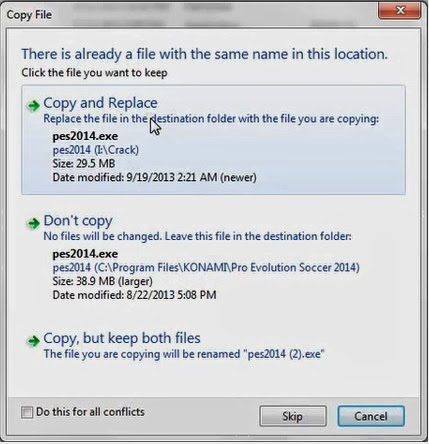
  5. Buka C:/Program File/Konami/PES 2014 kemudian Paste, bila ada konfirmasi penggantian file pilih Copy and Replace atau pilih Overwrite jika anda menggunakan Tera Copy
  6. Masih di C:/Program File/Konami/PES 2014, klik 2X Settings. Sesuaikan pengaturan, pilih full screen ubah resolusi terbesar. Pada tab Controller pilih DirectInputkemudian klik OK.
  7. Silahkan Jalankan game PES 2014


      8. Selamat bermain ..

Cara memperbaiki Flashdisk yang Eror tidak bisa di Format


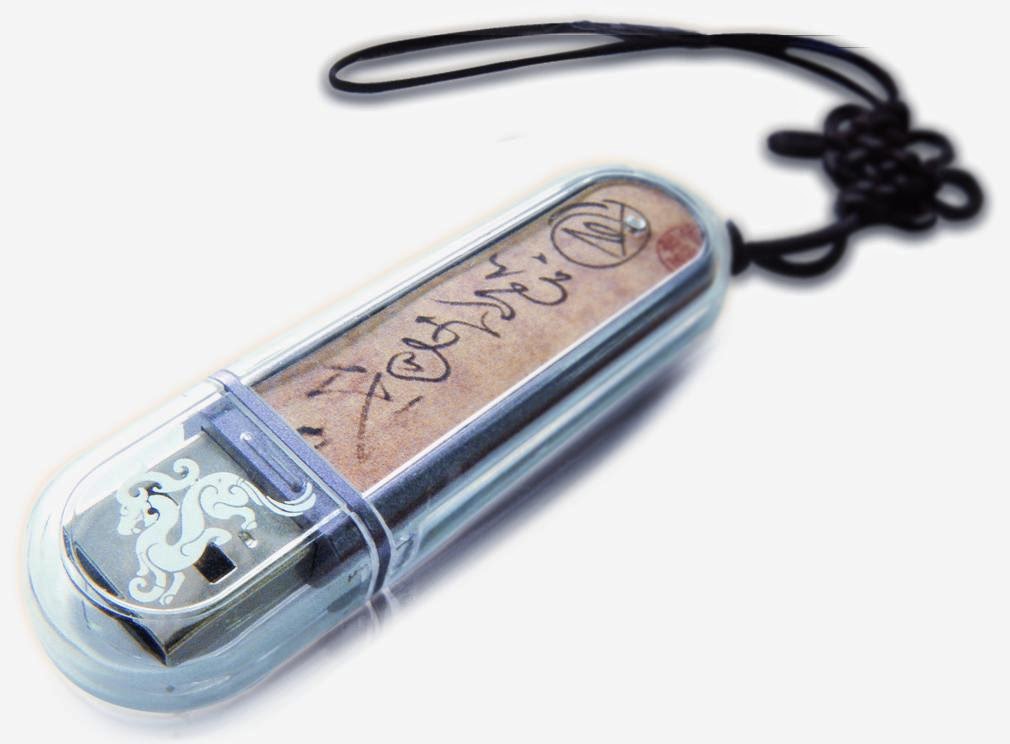
Tentunya agan semua tau apa itu flashdiks, flashdisk merupakan sebuah alat atau media penyimpan data yang sangat praktis di gunakan oleh manusia karena bentuknya yang kecil imut dan bisa di bawa kemana saja. tapi ada kendalanya nih gan flashdiks saya tidak bisa di format, bagaimana mengatasinya?

menformat flashdiks bertujuan untuk menghapus semua data yang ada di dalamnya agar bersih, dengan format mengformat flashdisk makan data maupun virus di dalamnya akan hilang, nah ada beberapa penyebab flashdisk kita tidak bisa di format nah inilah salah satu solusi yang bisa kita lakukan. langsung simak Cara Memperbaiki Flashdisk yang Error tidak bisa di Format berikut :

Sebelum melakukan cara-cara berikut sebaiknya anda mencoba untuk menancapkan Flashdisk anda ke Windows dan PC lain yang terinstall Windows xp,7,8 Untuk melakukan pemformatan. Apabila masih belum bisa juga anda bisa melakukan cara-cara seperti berikut :

1. Masukkan Flashdisk ke dalam port USB yang ada pada laptop/CPU.
2. Klik Start kemudian pilih RUN.


3. Setelah tampilan RUN muncul ketikkan "compmgmt.msc". Ketik tanpa tanda petik.
4. Setelah itu akan muncul program bernama "computer management" seperti pada gambar berikut :


5. Pilih storege yang berada di tengah setelah itu pilih disk management.
6. Di sini flashdisk anda akan terdeteksi.
7. Jika flashdisk anda sudah terdeteksi selanjutnya klik kanan pada flashdisk yang sudah terdeteksi tersebut.
8. Setelah itu pilih "create partition".
9. Lalu klik kanan pilih "format".
10. Pemformatan flashdisk anda telah selesai.

Lakukan jika masih belum bisa :
biasanya flashdisk tidak bisa di format dikarnakan terdapat write protection di dalamnya. maka kita harus menghapunya terlebih dahulu sebelum bisa di format. coba tutorial berikut :
1. Tekan tombol Window + R berbarengan
2. Pilih perintah "regedit" (tanpa tanda petik lalu tekan enter.
3. Kemudia akan muncul kotak dialog baru, tekan Ctrl+F.
4. Ketik tulisan berikut "write protected" (tanpa tanda petik) pada kotak searching, pilih Find Next dan segera hapus jika menemukan keterangan write protected. Caranya dengan melakukan klik kanan memunculkan pesan hapus.
5. Jika muncul dialog konfirmasi tekan Oke untuk menyetujui
6. Write protected sudah terhapus kodenya dan mobile flashdisk kembali ke kondisi semula.
7. Tutup dialog Registri Editor, cabut flashdisk lalu restart komputer Anda
8. Setelah cara perbaikan diatas selesai dengan sempurna, biasanya flashdisk sudah bisa dipakai kembali karena kode write protectednya sudah hilang. Semisal flashdisk masih mengalami kendala gunakan cara kedua yaitu menggunakan software.


Nah setelah format agan sudah berhasil maka flashdiks telah pulih kembali dan sudah bisa untuk menyimpan file/data kembali. sekian apabila ada pertanyyan silahkan comment di bawah. semoga bermanfaat.